

Download Hasleo Backup Suite – Kostenloses Windows‑Backup‑Tool für sicheren Datenschutz
Übersicht – Was ist Hasleo Backup Suite?
Hasleo Backup Suite ist ein kostenloses, ausschließlich für Windows entwickeltes Backup‑Dienstprogramm von Hasleo Software. Für Heimanwender und kleine Unternehmen konzipiert, bündelt die Suite überraschend viel Leistung in einer intuitiven Benutzeroberfläche. Egal, ob Sie eine brandneue Betriebssysteminstallation schützen, kritische persönliche Dateien sichern oder ein ganzes Laufwerk für die Migration klonen müssen, Hasleo bietet vollständige, inkrementelle und differenzielle Backup‑Optionen, die kostenpflichtigen Lösungen wie AOMEI Backupper und EaseUS Todo Backup Konkurrenz machen.
Das Programm unterstützt eine breite Palette von Speichermedien – einschließlich externer Festplatten, USB‑Sticks, Netzwerkfreigaben und Cloud‑Ziele – und bietet integrierte AES‑256‑Verschlüsselung, um Ihre Daten vor neugierigen Blicken zu schützen. Eine seiner herausragenden Eigenschaften ist die Möglichkeit, sowohl das Betriebssystem als auch einzelne Partitionen zu sichern, was Ihnen Flexibilität gibt, Systemdateien und Benutzerdaten separat oder gemeinsam zu schützen. Die Suite enthält zudem eine Klon‑Funktion, die 1:1‑Kopien von Festplatten erstellt und so Hardware‑Upgrades oder die Wiederherstellung nach Katastrophen zum Kinderspiel macht.
Obwohl sie kostenlos ist, erhält die Software regelmäßige Updates und ist sofort mit Windows 11 kompatibel, sodass Sie auf den neuesten Plattformen geschützt sind. Kurz gesagt, kombiniert Hasleo Backup Suite Einfachheit, Anpassbarkeit und robuste Sicherheit in einem einzigen Paket, das für tägliche Backup‑Herausforderungen bereit ist.
Wesentliche Funktionen, die Hasleo Backup Suite auszeichnen
- Mehrere Backup‑Modi: Wählen Sie zwischen vollständigen, inkrementellen oder differentiellen Backups, um Geschwindigkeit und Speichereffizienz auszubalancieren.
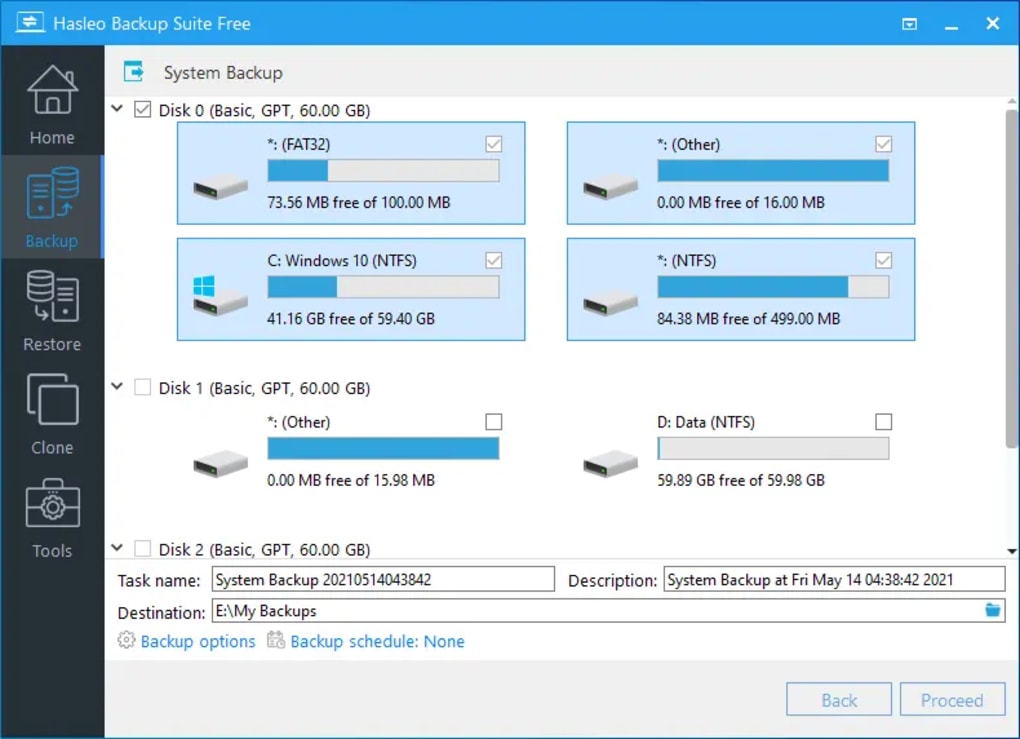
- OS‑ & Partition‑Backup: Schützen Sie Ihr Windows‑Betriebssystem, einzelne Partitionen oder beides in einem einzigen Vorgang.
- Geplante & ereignisgesteuerte Automatisierung: Legen Sie tägliche, wöchentliche oder monatliche Zeitpläne fest oder lösen Sie Backups basierend auf Systemereignissen wie Systemstart oder Benutzeranmeldung aus.
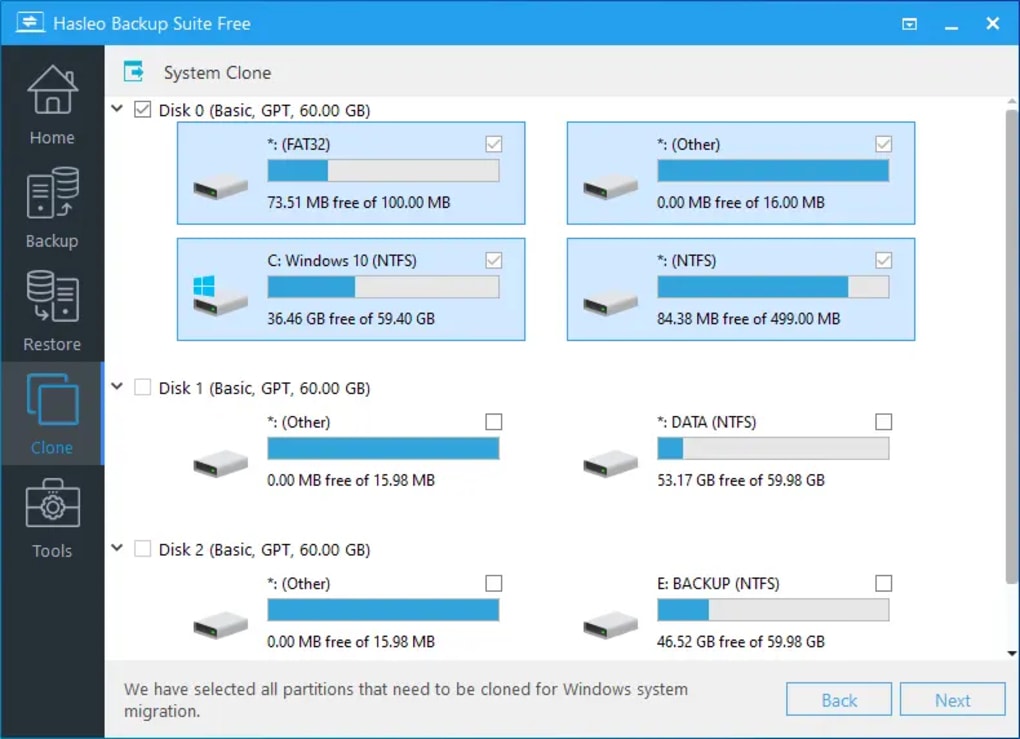
- Festplattenklonung: Erstellen Sie exakte 1:1‑Kopien ganzer Laufwerke für Hardware‑Migration oder schnelle Katastrophen‑Wiederherstellung.
- Verschlüsselung & Kompression: Sichern Sie Ihre Backups mit AES‑256‑Verschlüsselung und reduzieren Sie die Dateigröße mit integrierter Kompression.
- Mehrfach‑Ziel‑Unterstützung: Speichern Sie Backups auf lokalen Festplatten, externen USB‑Laufwerken, NAS‑Geräten oder Cloud‑Diensten wie OneDrive und Google Drive.
- Dateiintegritätsprüfungen: Automatische Verifizierung nach jedem Backup stellt sicher, dass Daten nicht beschädigt oder unvollständig sind.
- Selektive Wiederherstellung: Stellen Sie ganze Systeme, bestimmte Partitionen oder einzelne Dateien und Ordner wieder her, ohne das gesamte Image zurückspielen zu müssen.
- Intuitive, wizard‑basierte Benutzeroberfläche: Schritt‑für‑Schritt‑Anleitungen erleichtern Anfängern die Nutzung, während fortgeschrittene Benutzer die Einstellungen feinjustieren können.
- Kostenlose Updates & technischer Support: Regelmäßige Patches halten die Software kompatibel mit den neuesten Windows‑Versionen, und ein aktives Forum bietet Community‑Hilfe.
Schritt‑für‑Schritt‑Installation, Nutzungstipps & Systemkompatibilität
Die Installation von Hasleo Backup Suite ist unkompliziert. Laden Sie das Installationsprogramm von der offiziellen Hasleo‑Website herunter und führen Sie die .exe-Datei aus. Der Einrichtungs‑Wizard führt Sie durch die üblichen Schritte: Akzeptieren der Lizenzvereinbarung, Auswahl eines Installationsordners und optionales Erstellen einer Desktop‑Verknüpfung. Nach der kurzen Installation startet das Programm automatisch und zeigt ein übersichtliches Dashboard mit drei Haupt‑Tabs – Backup, Clone und Einstellungen.
Erstellen Ihres ersten Backups beginnt im Backup‑Tab. Klicken Sie auf „Create New Backup“, wählen Sie dann den Typ (Full, Incremental, Differential). Für ein typisches System‑Backup wählen Sie „Full“ und setzen die Quelle auf das Systemlaufwerk (in der Regel C:).
Wählen Sie ein Ziel – eine externe Festplatte wird für schnellere Wiederherstellungen empfohlen. Aktivieren Sie die Verschlüsselung, wenn Sie das Backup in einer gemeinsam genutzten Umgebung speichern, und setzen Sie einen Kompressionsgrad, der Geschwindigkeit und Speicherbedarf ausbalanciert. Der Wizard lässt Sie anschließend den Auftrag planen; ein wöchentlicher Lauf am Samstagabend funktioniert für die meisten Nutzer gut.
Verwendung der Klon‑Funktion folgt einem ähnlichen Ablauf. Wählen Sie „Clone Disk“, bestimmen Sie das Quelllaufwerk und geben Sie das Ziellaufwerk an. Das Tool kopiert automatisch die Partitionstabelle, den Boot‑Sektor und alle Daten und erzeugt ein bootfähiges Duplikat. Das ist ideal, wenn Sie von einer HDD auf eine SSD umsteigen.
Systemkompatibilität ist breit gefächert. Hasleo Backup Suite läuft auf Windows 7, 8.1, 10, and 11 (both 32‑bit and 64‑bit). Die Software benötigt mindestens 2 GB RAM und 200 MB freien Festplattenspeicher für die Installation. Sie funktioniert sowohl auf BIOS‑ als auch auf UEFI‑Systemen und unterstützt GPT‑ und MBR‑Partitionsschemata, sodass neuere Hardware‑Konfigurationen vollständig abgedeckt sind.
Tipps für zuverlässige Wiederherstellungen beinhalten das regelmäßige Testen von Backup‑Images. Hasleo bietet einen „Verify Backup“-Button, der die Dateiintegrität prüft, ohne ein vollständiges Wiederherstellen durchzuführen. Bewahren Sie mindestens ein Backup auf einem physisch separaten Gerät (z. B. einem Cloud‑Laufwerk) auf, um gegen lokale Hardware‑Ausfälle gewappnet zu sein. Aktualisieren Sie die Software regelmäßig; jedes Patch‑Update fügt häufig Unterstützung für neuere Windows‑Builds hinzu und verbessert die Leistung.
Vorteile, Nachteile, häufig gestellte Fragen & Fazit
Vorteile
- Vollständig kostenlos ohne versteckte Gebühren.
- Unterstützt vollständige, inkrementelle und differenzielle Backups.
- Bietet Festplattenklonung und Partitionsschutz.
- Integrierte AES‑256‑Verschlüsselung für sichere Speicherung.
- Benutzerfreundliche Wizard‑Oberfläche, die für Anfänger geeignet ist.
- Regelmäßige Updates gewährleisten Kompatibilität mit Windows 11.
- Flexibles Scheduling und ereignisgesteuerte Auslöser.
- Mehrere Zieloptionen, einschließlich Cloud‑Diensten.
Nachteile
- Auf Windows beschränkt; keine Unterstützung für macOS, Linux, Android oder iOS.
- Erweiterte Einstellungen (z. B. Skripting) sind in der kostenlosen Version nicht verfügbar.
- Keine integrierte Image‑Kompression, die so leistungsfähig ist wie bei einigen Premium‑Tools.
- Technischer Support ist community‑basiert und nicht rund um die Uhr verfügbar.
- Große Vollbackups können auf langsameren Laufwerken erheblich Zeit beanspruchen.
Häufig gestellte Fragen
Ist Hasleo Backup Suite wirklich kostenlos?
Ja, das komplette Funktionsset – einschließlich vollständiger, inkrementeller, differentieller Backups und Festplattenklonung – ist kostenlos verfügbar. Es gibt keine versteckte Premium‑Stufe, obwohl der Entwickler Spenden annimmt.
Kann ich zu einer Netzwerkfreigabe oder einem NAS backupen?
Absolut. Hasleo ermöglicht die Auswahl eines beliebigen gemappten Netzlaufwerks oder UNC-Pfads als Backup‑Ziel, sodass Sie Images problemlos auf einem NAS oder SMB‑Share speichern können.
Unterstützt die Software Windows 11?
Ja. Die neueste Version ist vollständig kompatibel mit Windows 11 (sowohl Home‑ als auch Pro‑Editionen) und läuft reibungslos auf UEFI‑basierten Systemen.
Wie stelle ich eine einzelne Datei aus einem Backup‑Image wieder her?
Öffnen Sie den Backup‑Tab, wählen Sie das gewünschte Image und klicken Sie auf „Durchsuchen“. Sie können das virtuelle Dateisystem navigieren, die gewünschte Datei oder den Ordner finden und auf „Wiederherstellen“ klicken, um sie an einen Ort Ihrer Wahl zu extrahieren.
Ist die Verschlüsselung optional?
Ja. Im Backup‑Wizard können Sie die AES‑256‑Verschlüsselung aktivieren. Wenn Sie sie nicht benötigen, lassen Sie die Option einfach deaktiviert und das Backup wird unverschlüsselt gespeichert.
Fazit & Handlungsaufruf
Hasleo Backup Suite liefert ein überraschend umfangreiches Funktionsset für eine völlig kostenlose Windows‑Backup‑Lösung. Die Kombination aus vollständiger Systemabbildung, inkrementellen Updates und Festplattenklonung macht es zu einem soliden Kandidaten für alle, die ihre Daten schützen wollen, ohne ein Abonnement zu zahlen. Während das Fehlen von macOS‑ oder Linux‑Unterstützung plattformübergreifende Nutzer einschränken kann, werden Windows‑zentrierte Anwender die Software als zuverlässig und einfach zu bedienen empfinden. Die integrierte Verschlüsselung, geplante Aufgaben und der unkomplizierte Wiederherstellungsprozess geben die Sicherheit, dass Ihre Dateien sicher und wiederherstellbar sind.
Wenn Sie bereit sind, Ihren PC mit einem vertrauenswürdigen, kostenlosen Dienstprogramm zu schützen, laden Sie Hasleo Backup Suite noch heute herunter und erstellen Sie innerhalb weniger Minuten Ihr erstes Backup. Halten Sie Ihr System bereit für das Unerwartete – sei es ein Hardware‑Ausfall, ein Ransomware‑Angriff oder ein versehentliches Löschen von Dateien.







